Catégorie : Tutoriel

  • Foil NeilPryde Alu : RS:one et Flight:AL

    Foil NeilPryde Alu : RS:one et Flight:AL

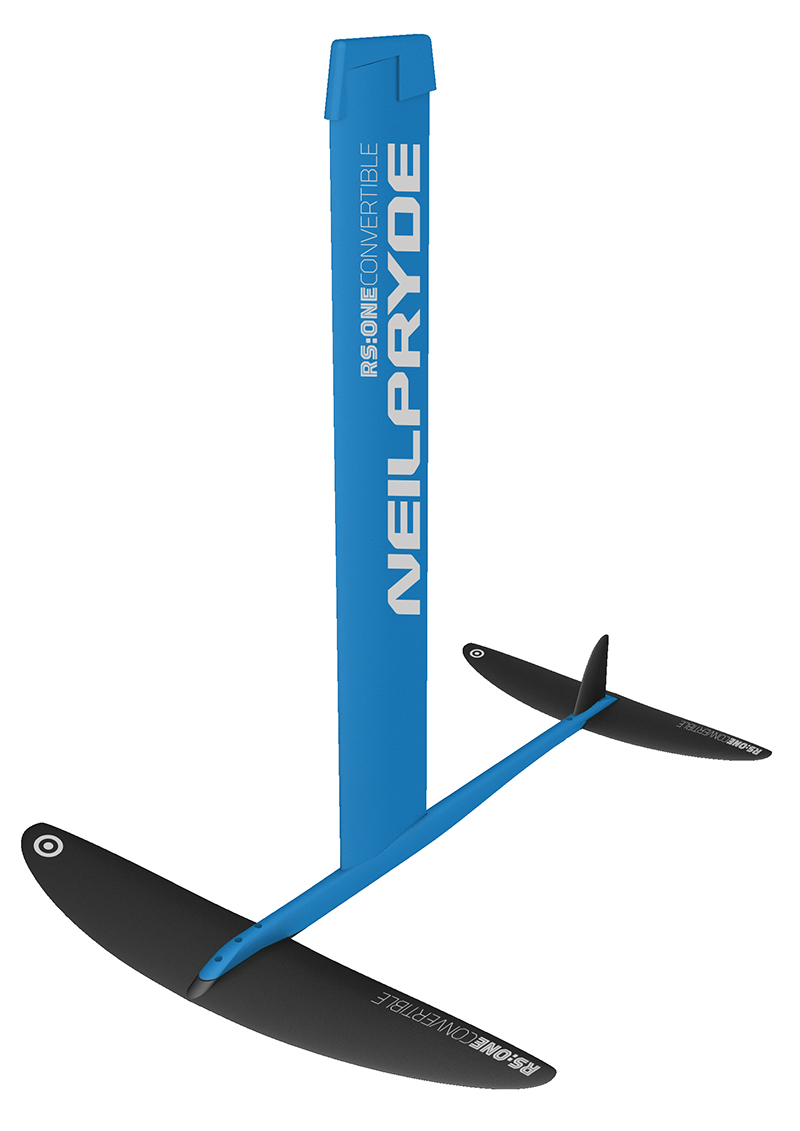
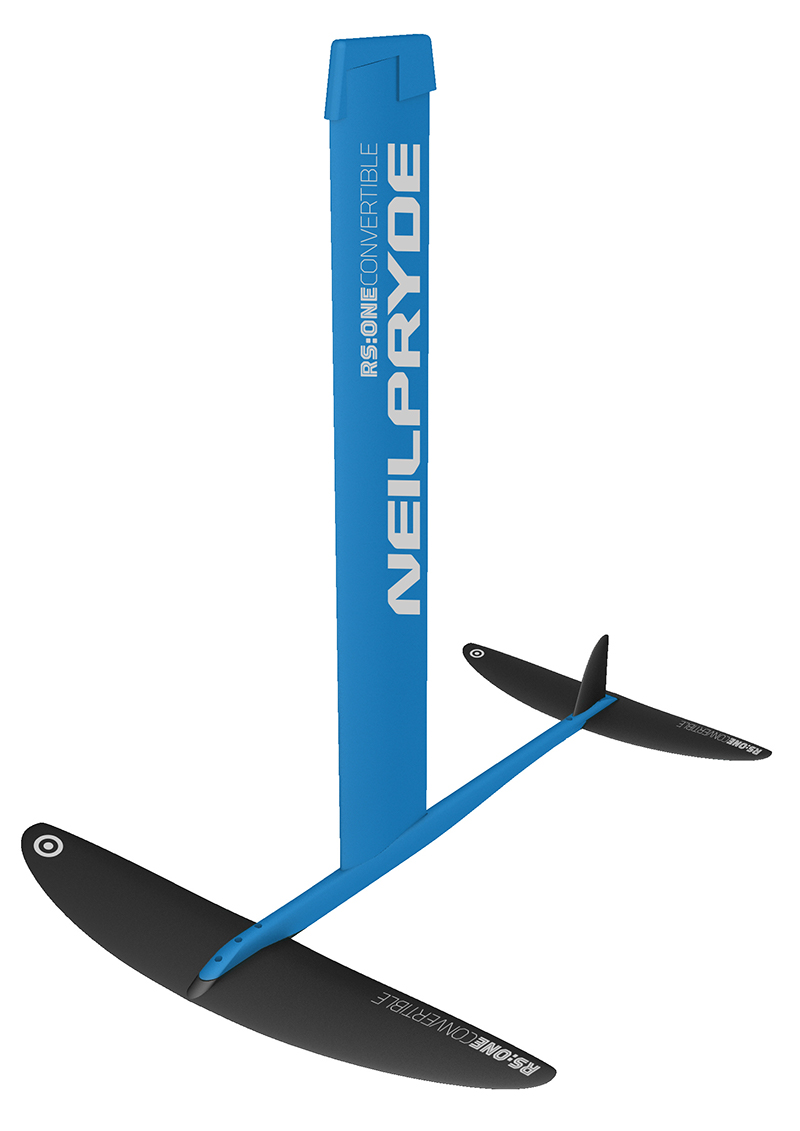
    Différence entre les 2 modèles de foil alu NeilPryde:

    Flight AL :
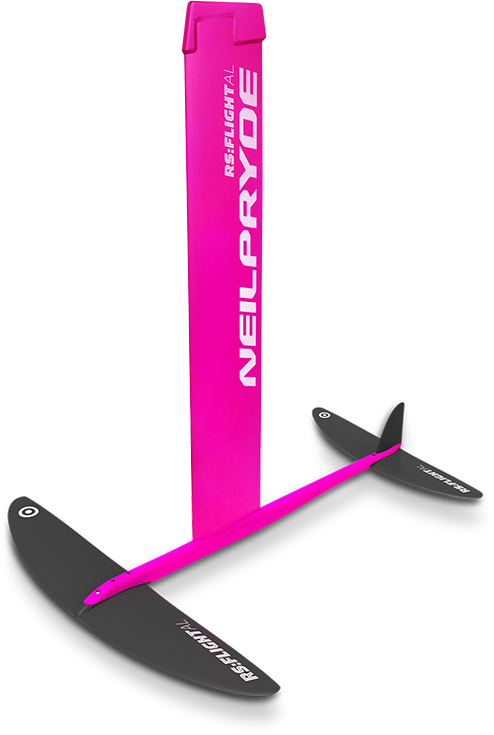
    NeilPryde Flight:AL

    RS:One :
    NeilPryde RS:One Foil

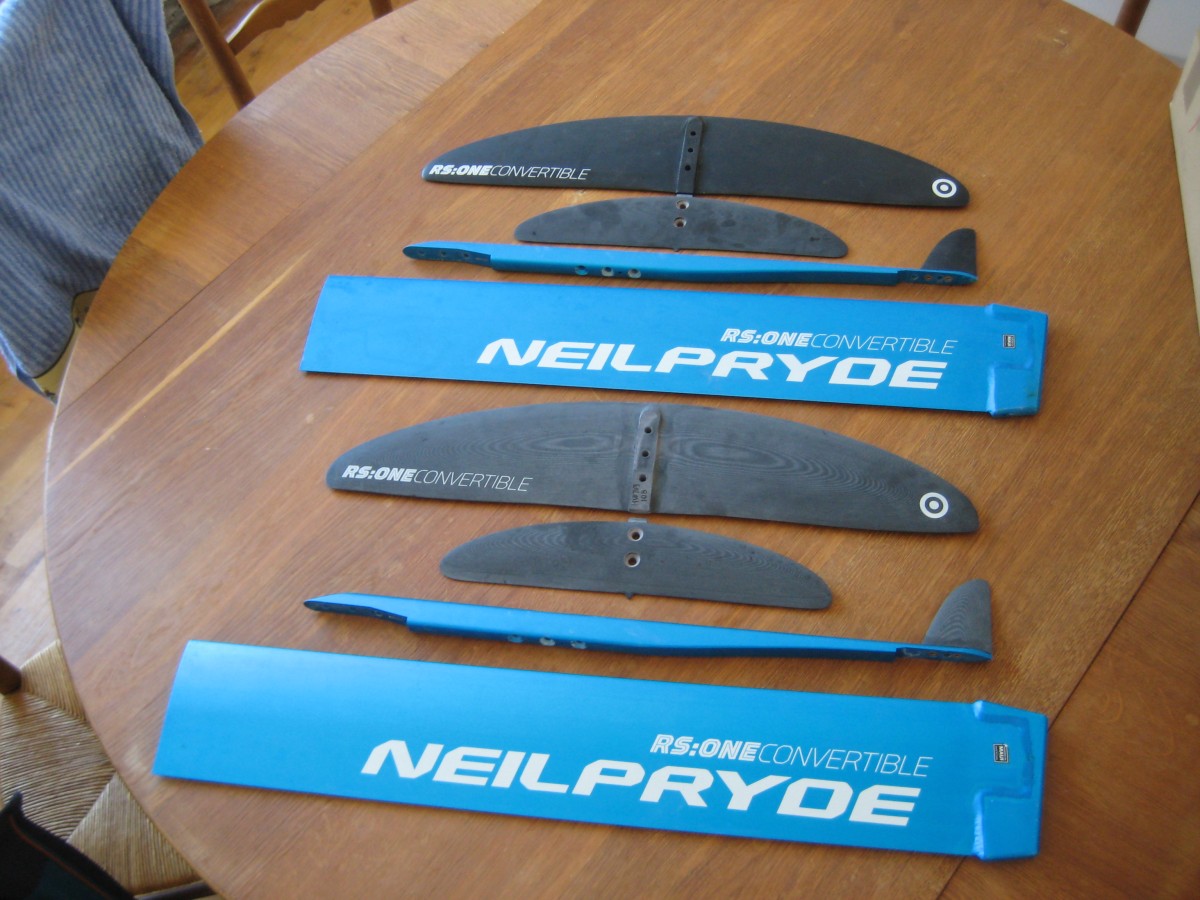
    À part la couleur la différence principale entre les deux c’est l’aile avant :

    Flight AL :
    Mât : 850mm
    Envergure aile avant: 680mm
    Envergure stab : 421mm

    RS:One :
    Mât : 850mm
    Envergure aile avant: 720mm
    Envergure stab : 425mm

    Le stab est un tout petit peu plus large également.

    Pour les 2 un talon Deep-Tuttle en alu, soudé au mât.
    11 vis titane (pas métrique) pour assembler fuselage+mât et aile, stab et dérive sur le fuselage
    Et bonus merci NP des vis au pas US 1/4″ pour le talon deep tuttle, drôle d’idée sur ce coup-là…

    Par contre le filetage dans le talon démarre tout en haut du talon, contrairement à un talon à insert laitons plus classique pour lequel les inserts sont plusieurs centimètres plus bas que le sommet du talon. Et je suppose qu’il n’y a pas de « fond », les taraudages doivent déboucher dans le profilé du mât, donc même avec les vis livrées, ça devrait passer sur pas mal de flotteurs d’épaisseur variable (puits de vis ou vis sur le pont).

    Si vraiment ça coince, je pense qu’il est tout à fait possible percer à 6.8 puis de tarauder en M8 (1/4″ US = 6.35mm) pour utiliser ensuite des vis M8 plus simples à se procurer notamment en inox. [Edit]Ce qui est expliqué plus bas dans l’article.

    Quelques lectures tirées de l’excellent blog de Windsurf Boutique:

    https://www.windsurf.boutique/actus/test-rsx-convertible-rsone-convertible-et-foil-neilpryde-alu.html

    https://www.windsurf.boutique/actus/windfoil-deballage-et-montage-neilpryde-rsflight-al.html

    Réception des foils:

    Les 2 caisses :
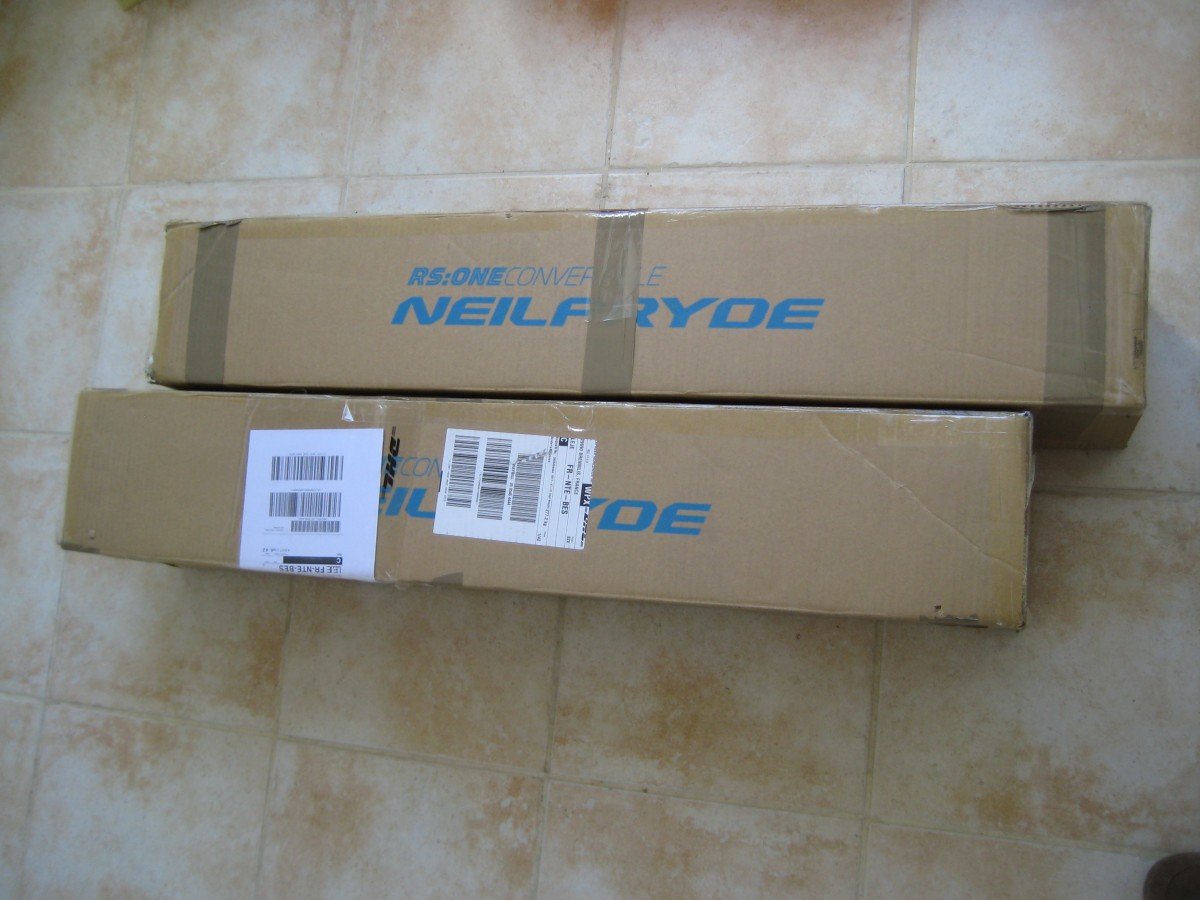
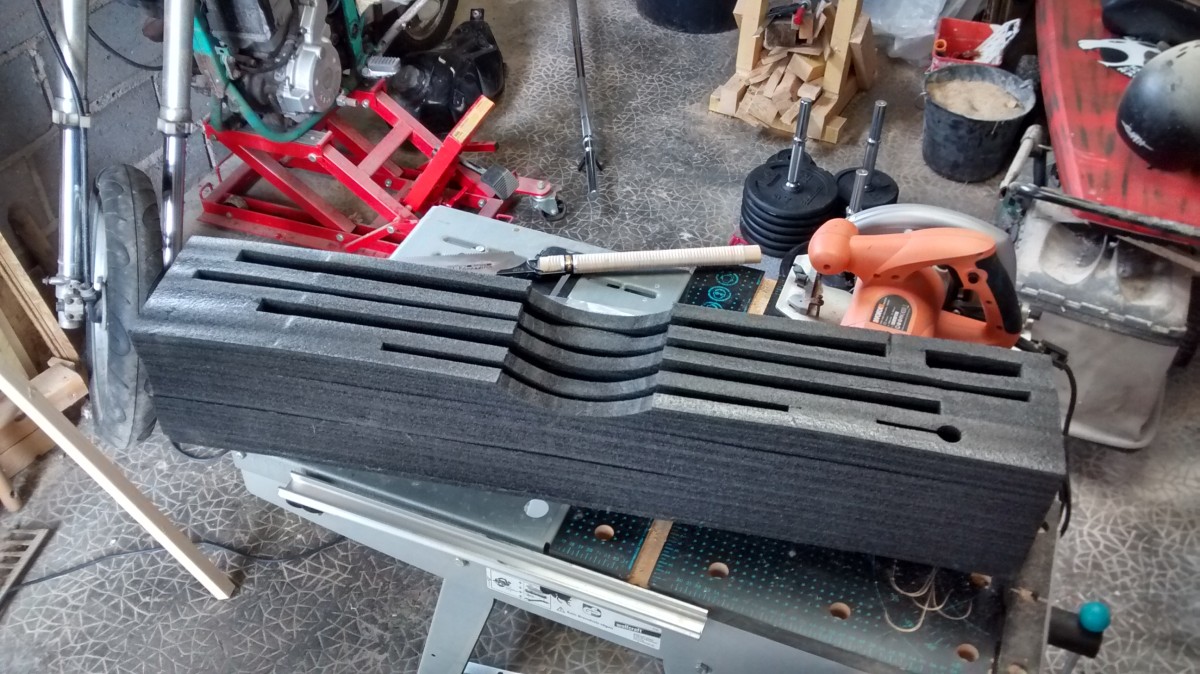
    Dedans c’est tout bien rangé dans un gros bloc de mousse avec des logements pour chaque élément.

    Si j’ai le temps et la motiv’ je remplacerai le carton par une boite en CTP mais c’est pas la priorité…

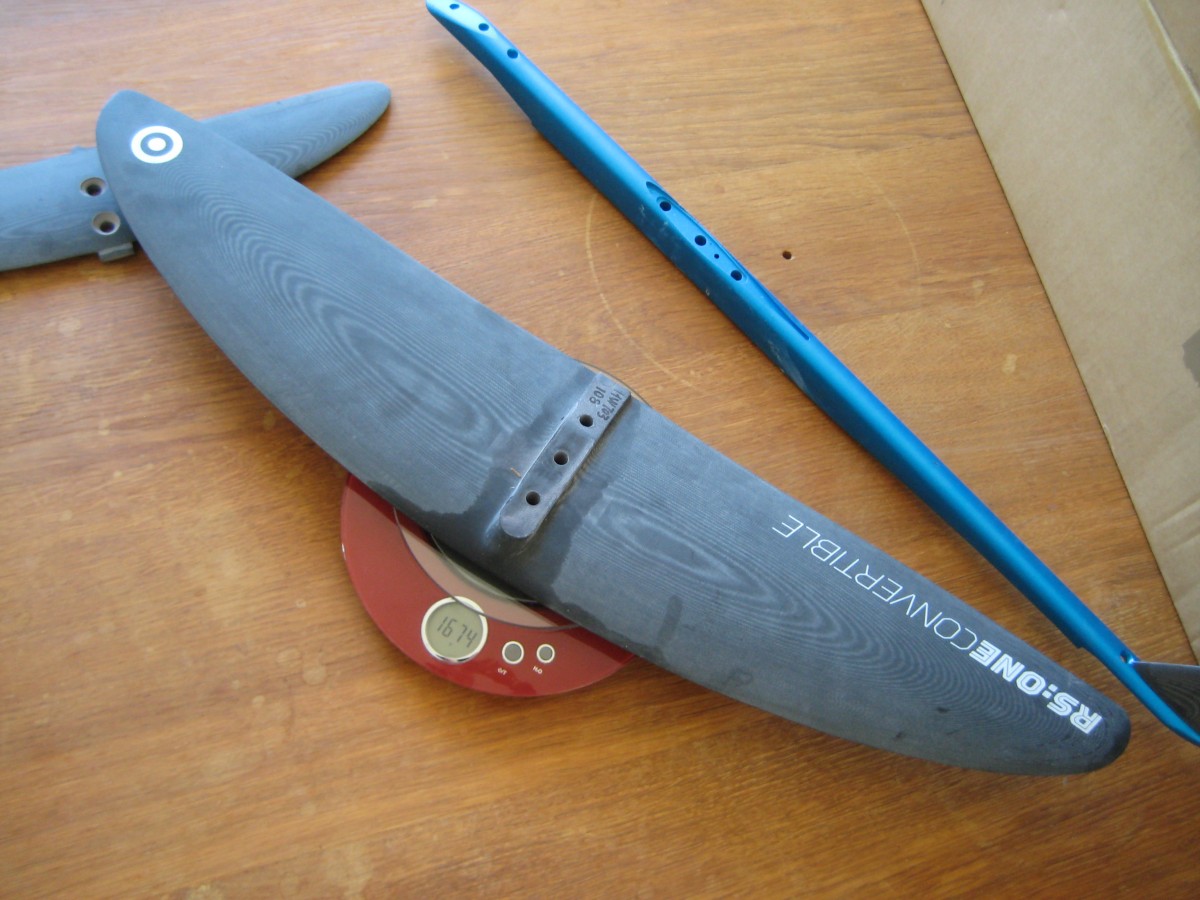
    Le premier truc qui m’a choqué c’est le poids de l’aile avant, c’est une bête ! Les rochers vont se pousser tous seuls pour pas se faire scalper ;D

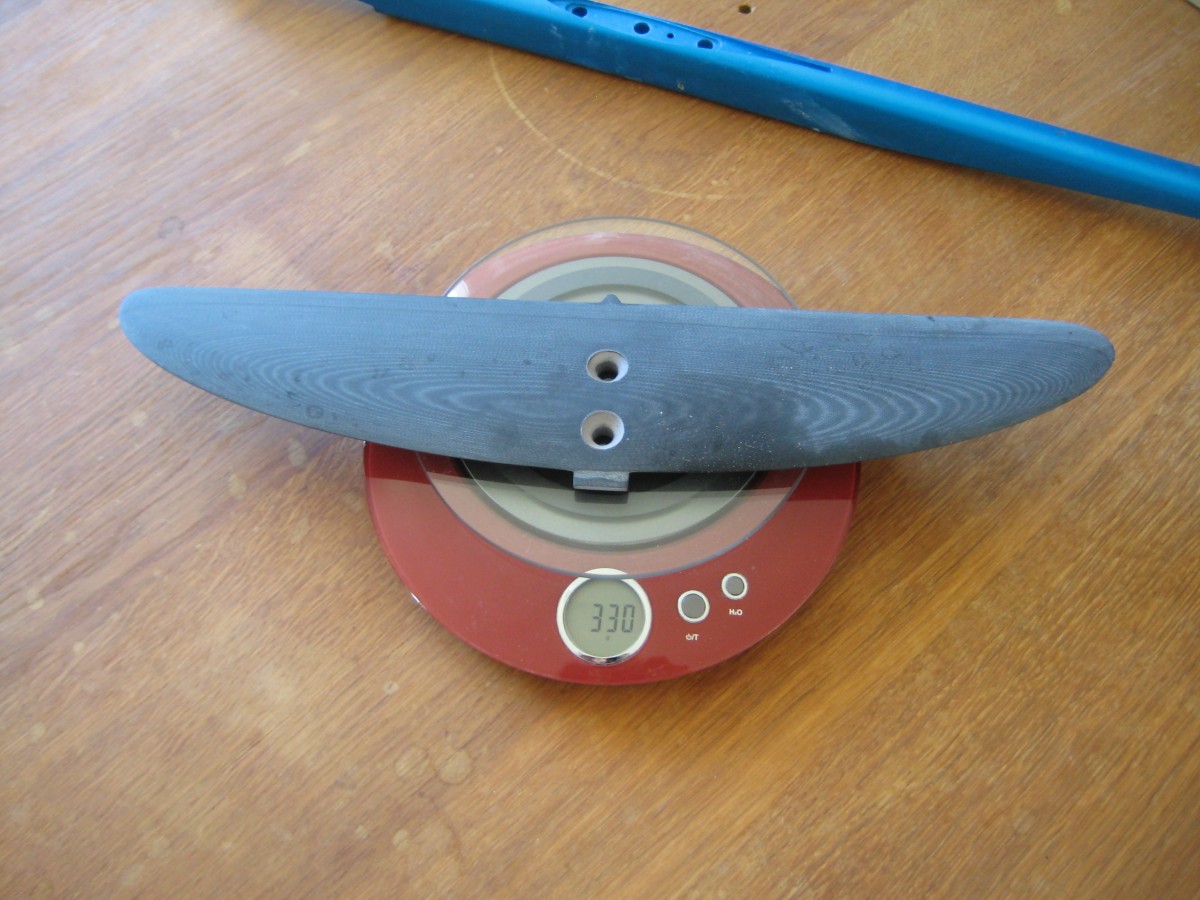
    Pesée de tout le monde :

    Aile avant : 1674gr !
    Stab : 330gr
    Fuselage (avec la petite dérive qui peut rester montée dans l’emballage) : 900gr

    Mât : 2,1kg (pesé à part ma balance de cuisine s’arrête à 2000gr 😉 )

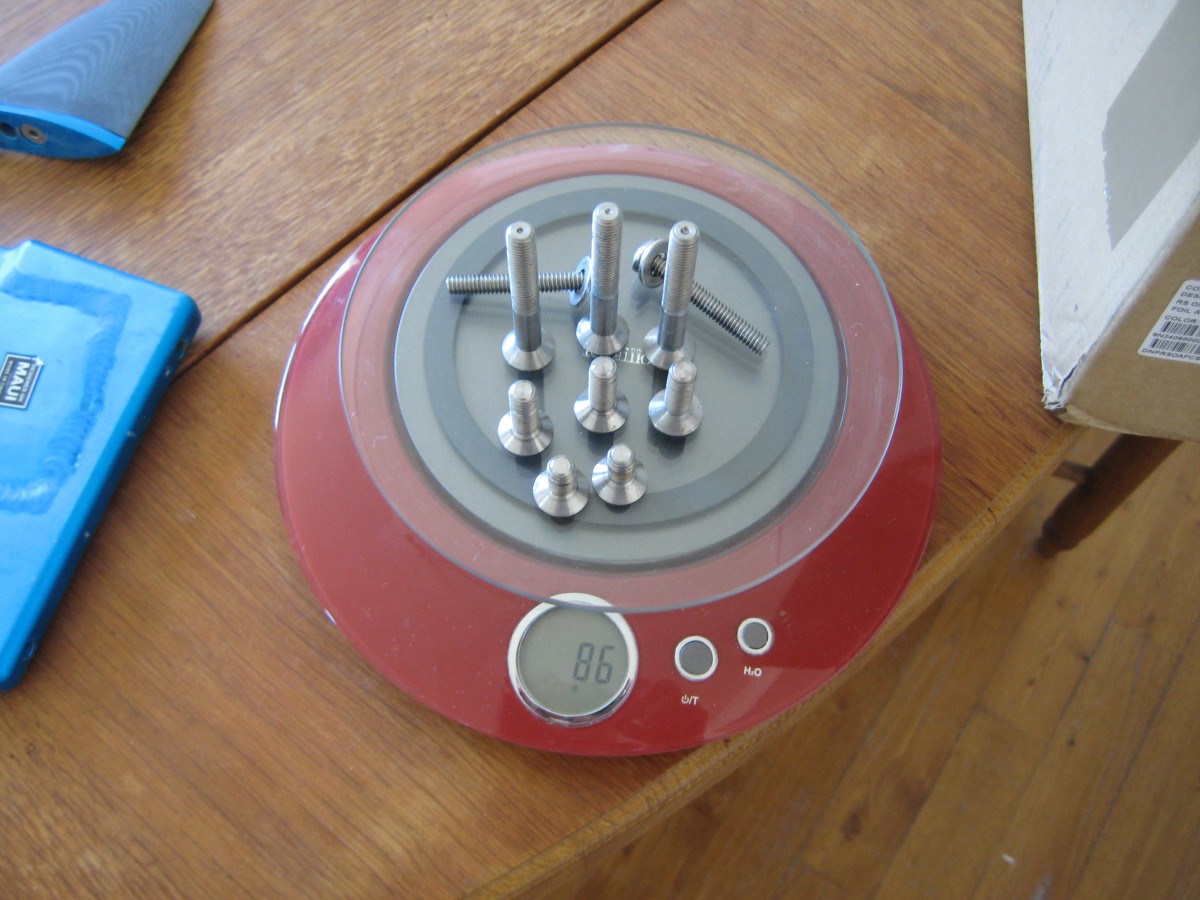
    Visserie : 86gr
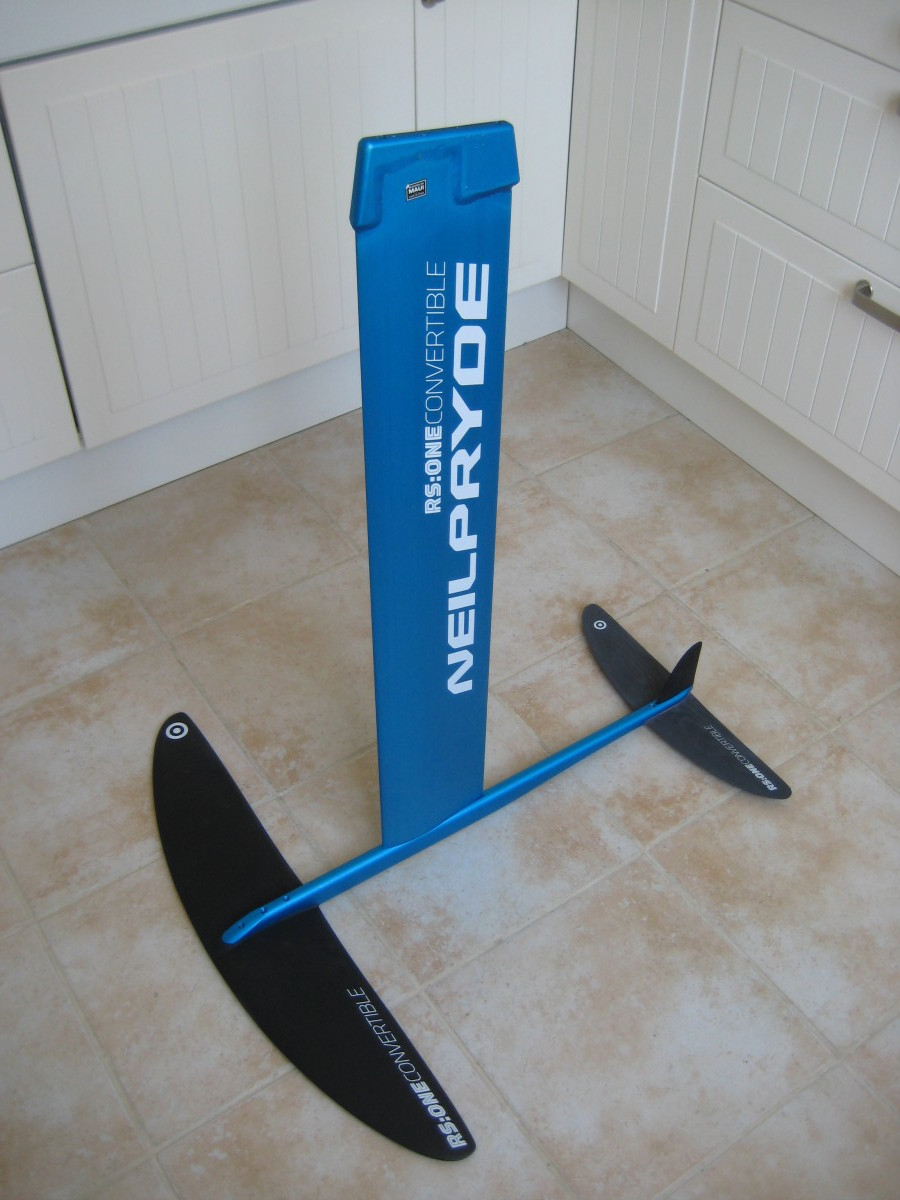
    Poids de la bête montée : 5kg tout rond !

    2 foils sur les 4 récupérés avec les cowboys !
    Le foil assemblé :
    Des photos de détail :

    Dessus aile/fuselage :
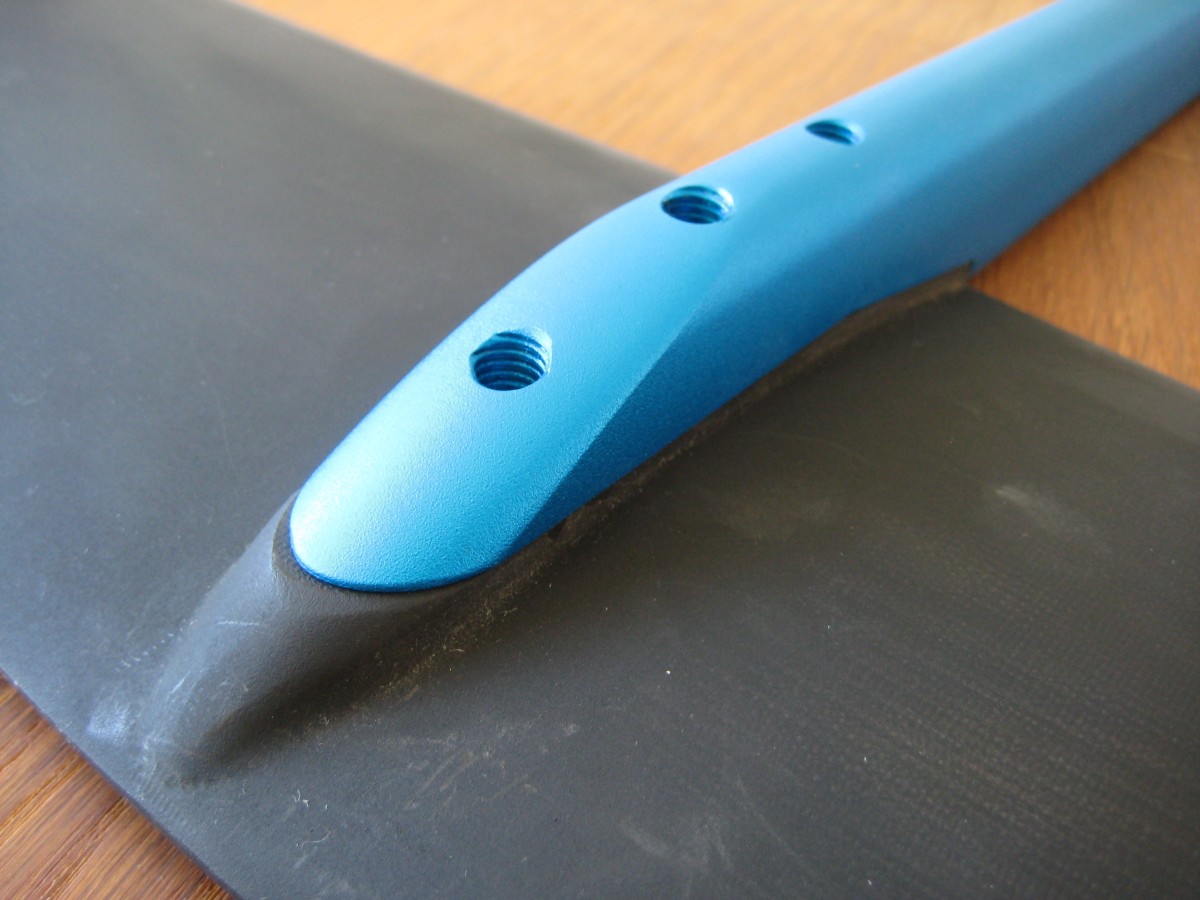
    Dessous aile/fuselage :
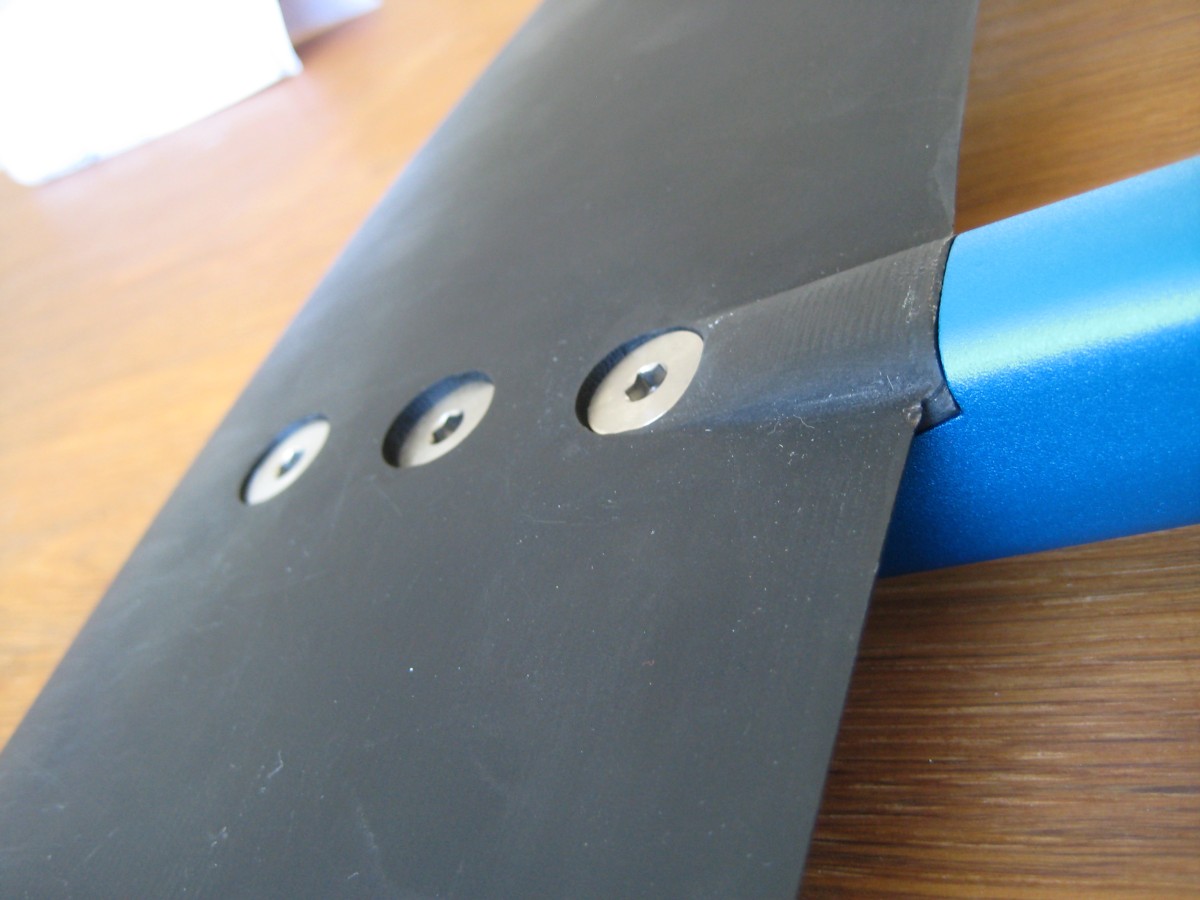
    Dessus stab/fuselage/dérive :
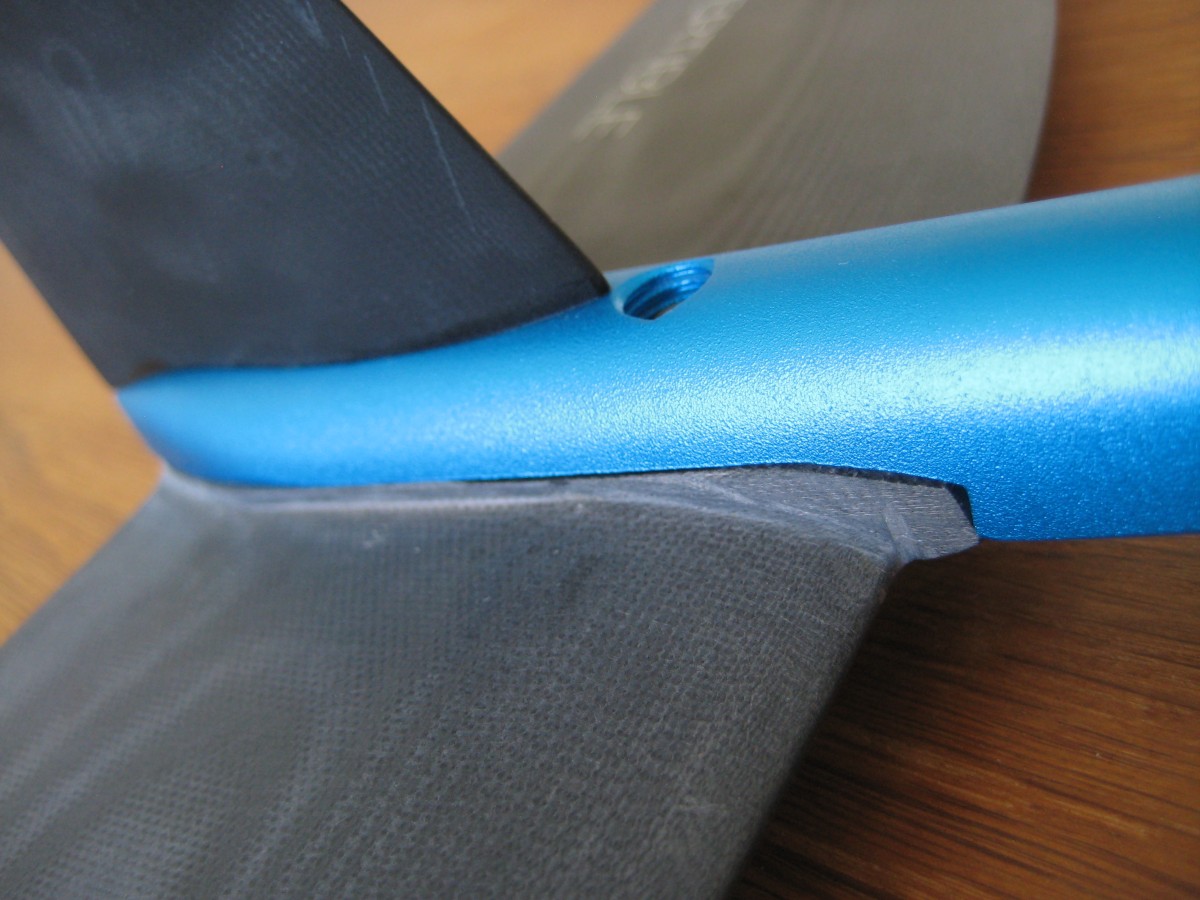
    Dessous stab/fuselage :
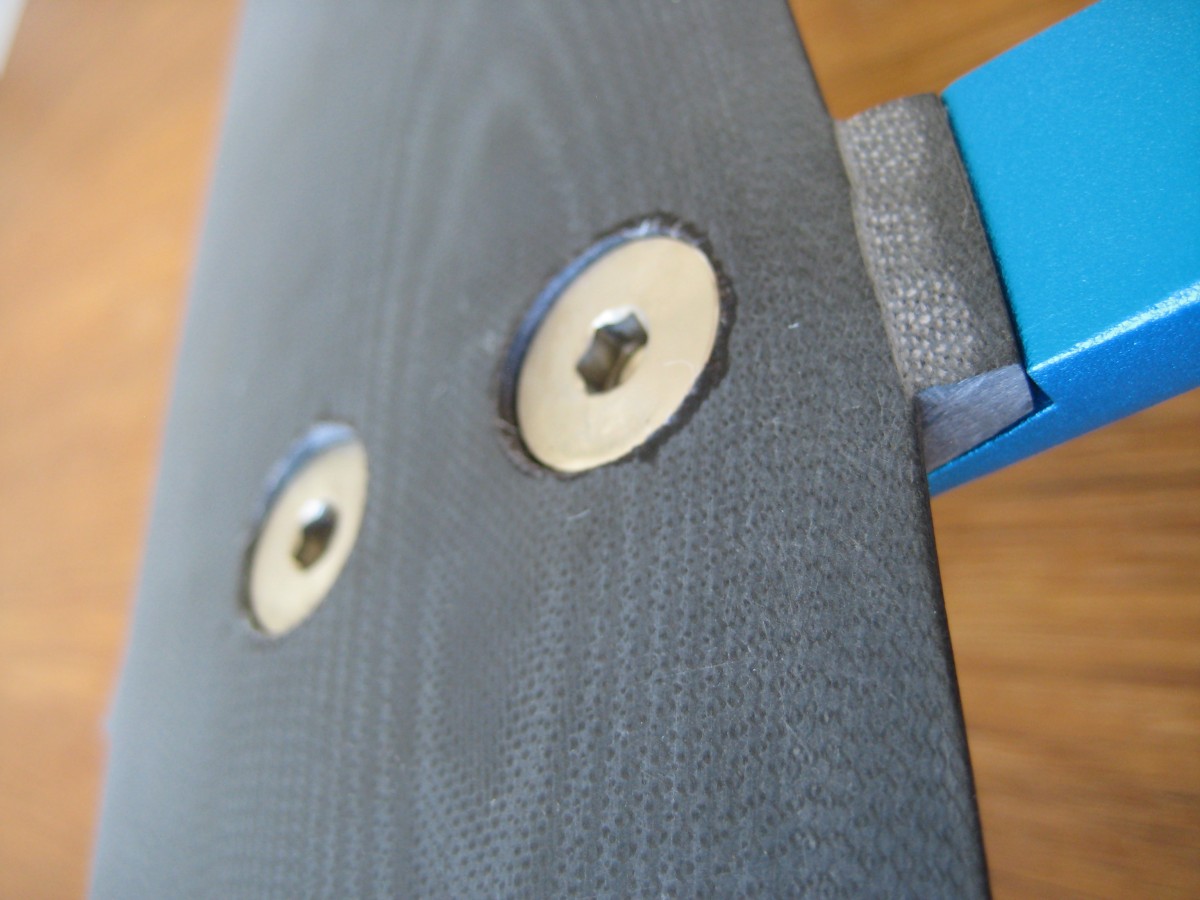
    Emplanture du mât :
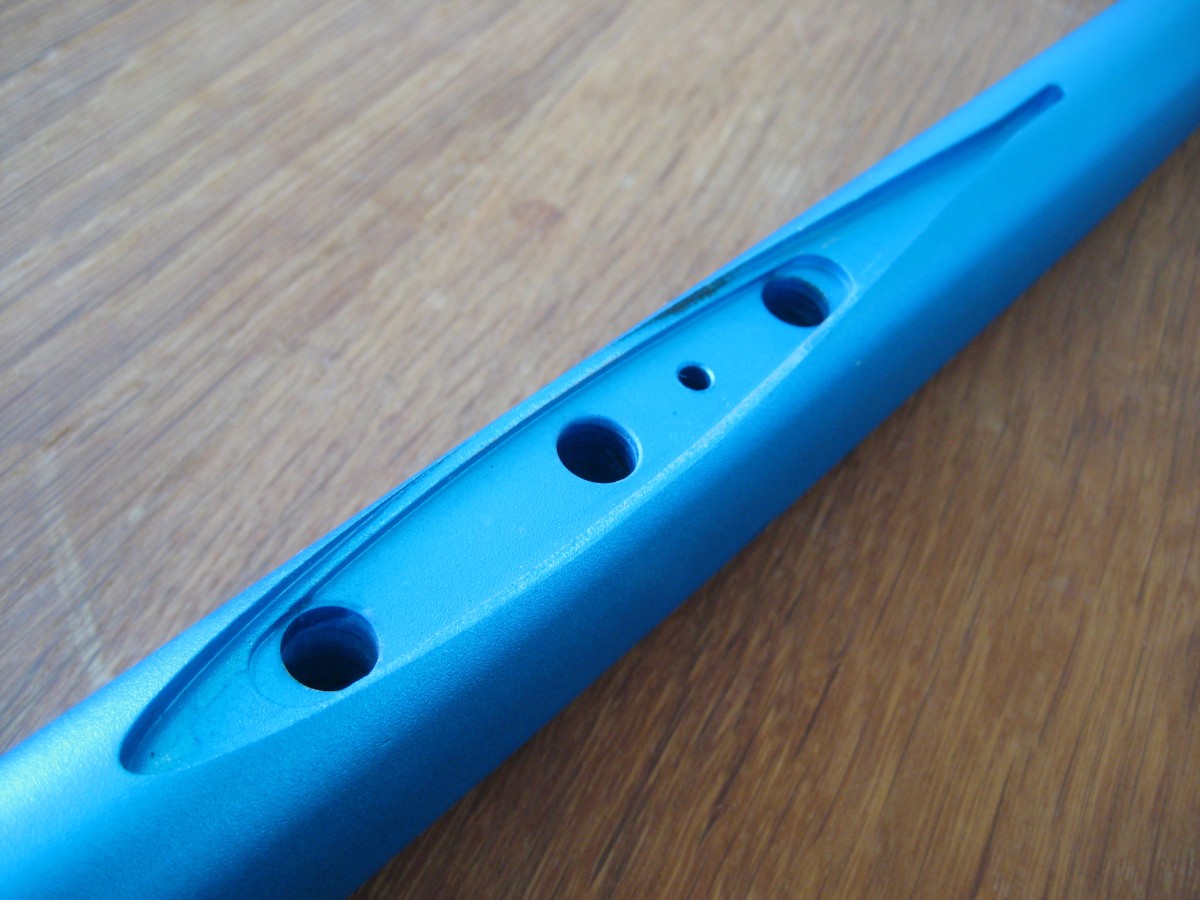
    Détail fixation mât/fuselage :
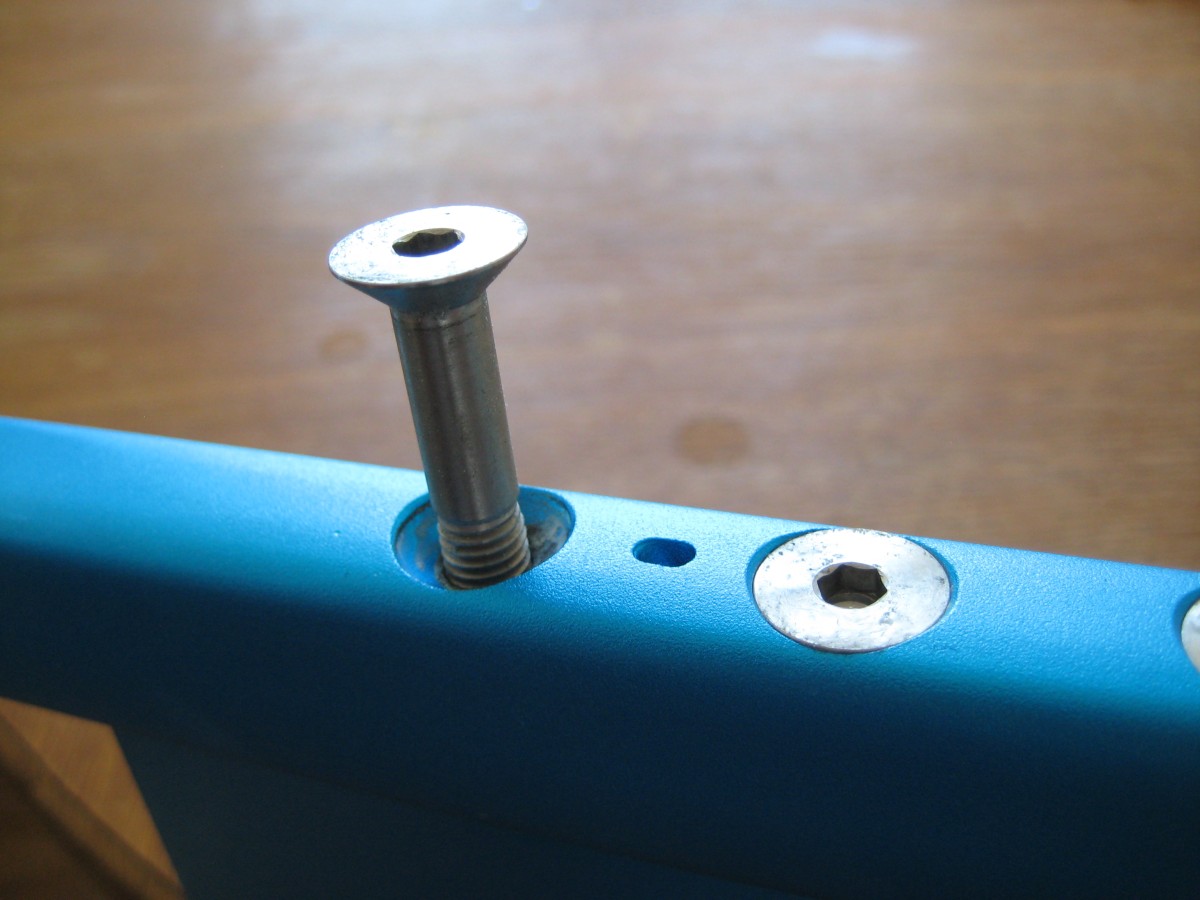
    Avec une vis juste au contact du filet, y’a une bonne longueur en prise 😉

    Au niveau des fixations dans le talon, le trou avant fait 60 de profondeur et l’arrière 40.

    Les vis US fournies font 42mm de long sous la rondelle, donc assez court… Les RS-One ont des puits de vis, va falloir gérer un truc pour que ça passer sur des planches épaisses notamment sans puits de vis.

    Adaptation aux vis M8 :

    Agrandissement des trous au diamètre 7mm :
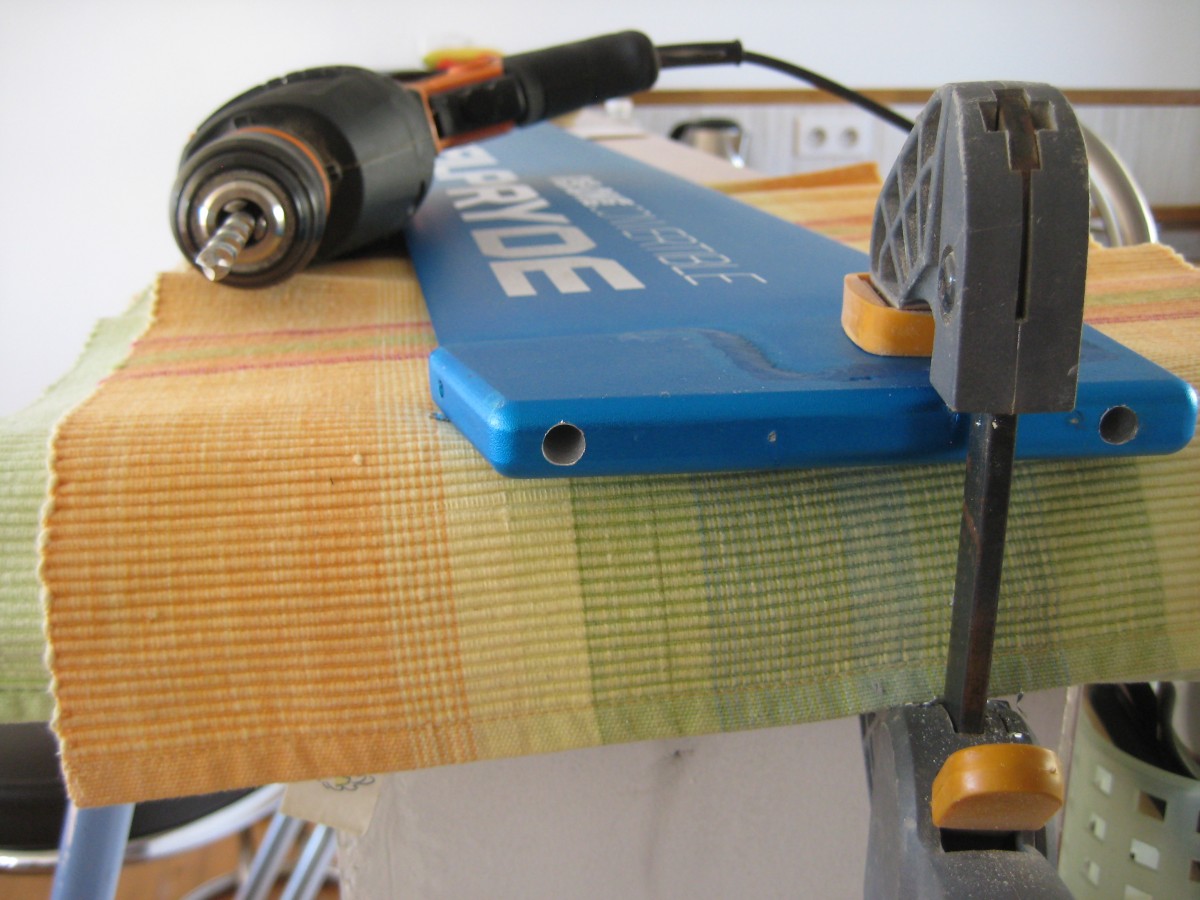
    Taraudage M8 :
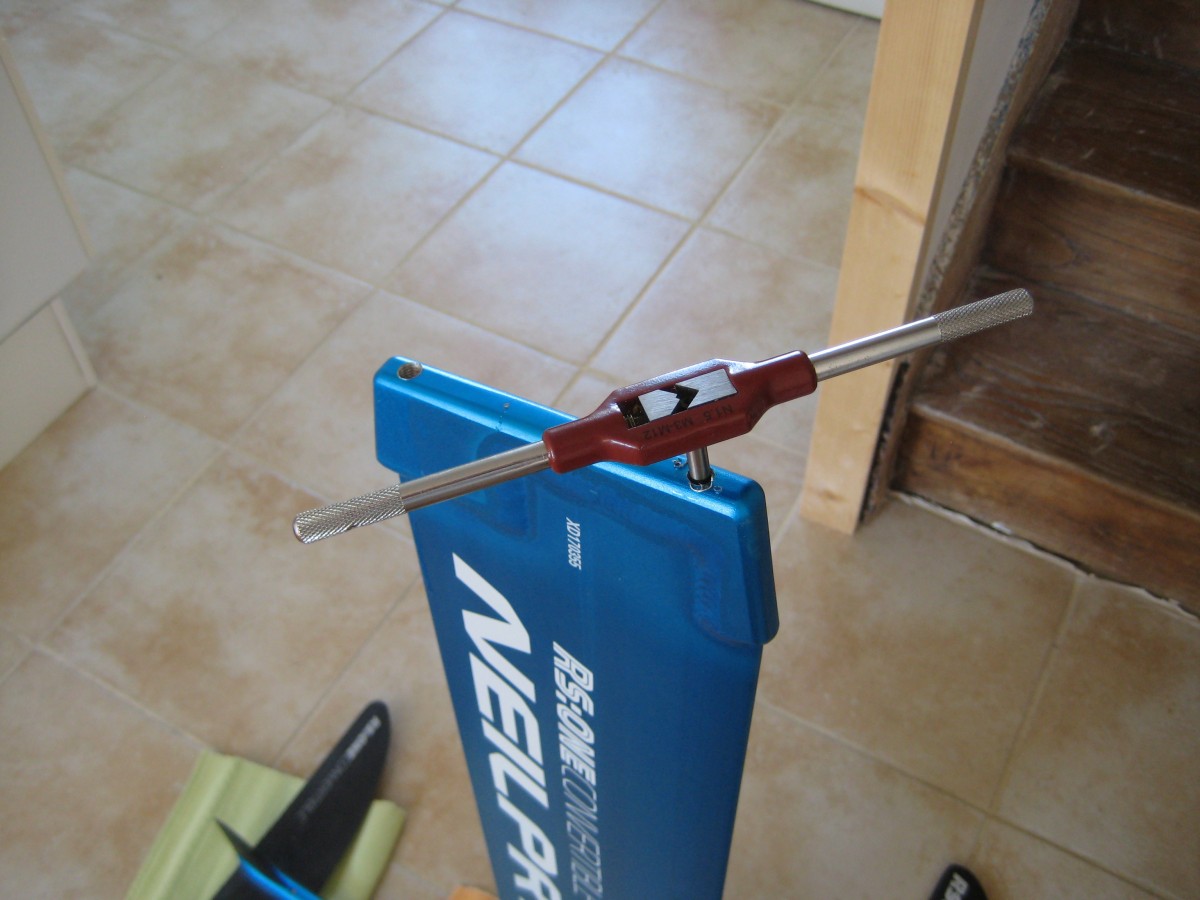
    Dans l’alu c’est facile.

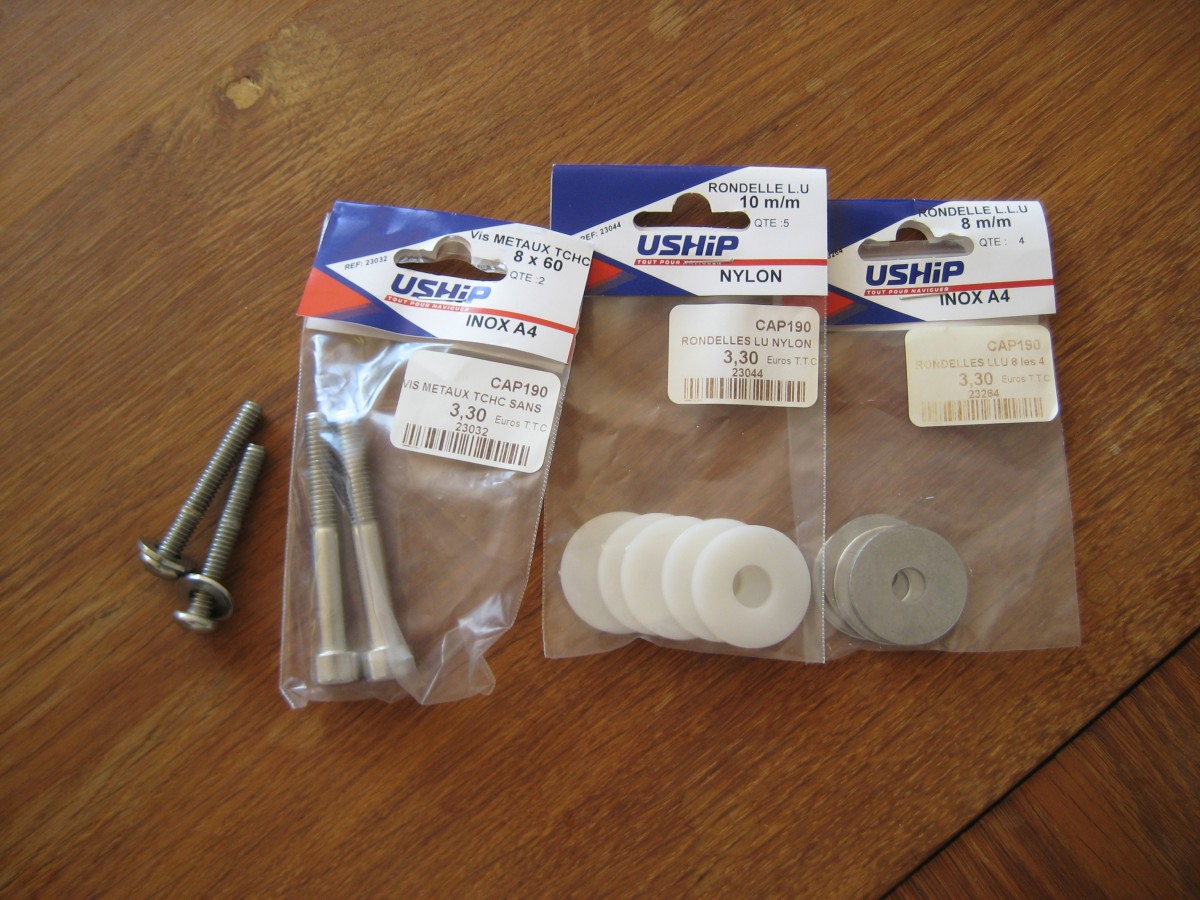
    Visserie de chez Uship (le seul truc ouvert le 15 juillet ^^ ):

    J’ai du rab de rondelles, donc si un cowboy veut faire la même modif, il suffit d’acheter une paire de vis 😉

    Le tout monté :
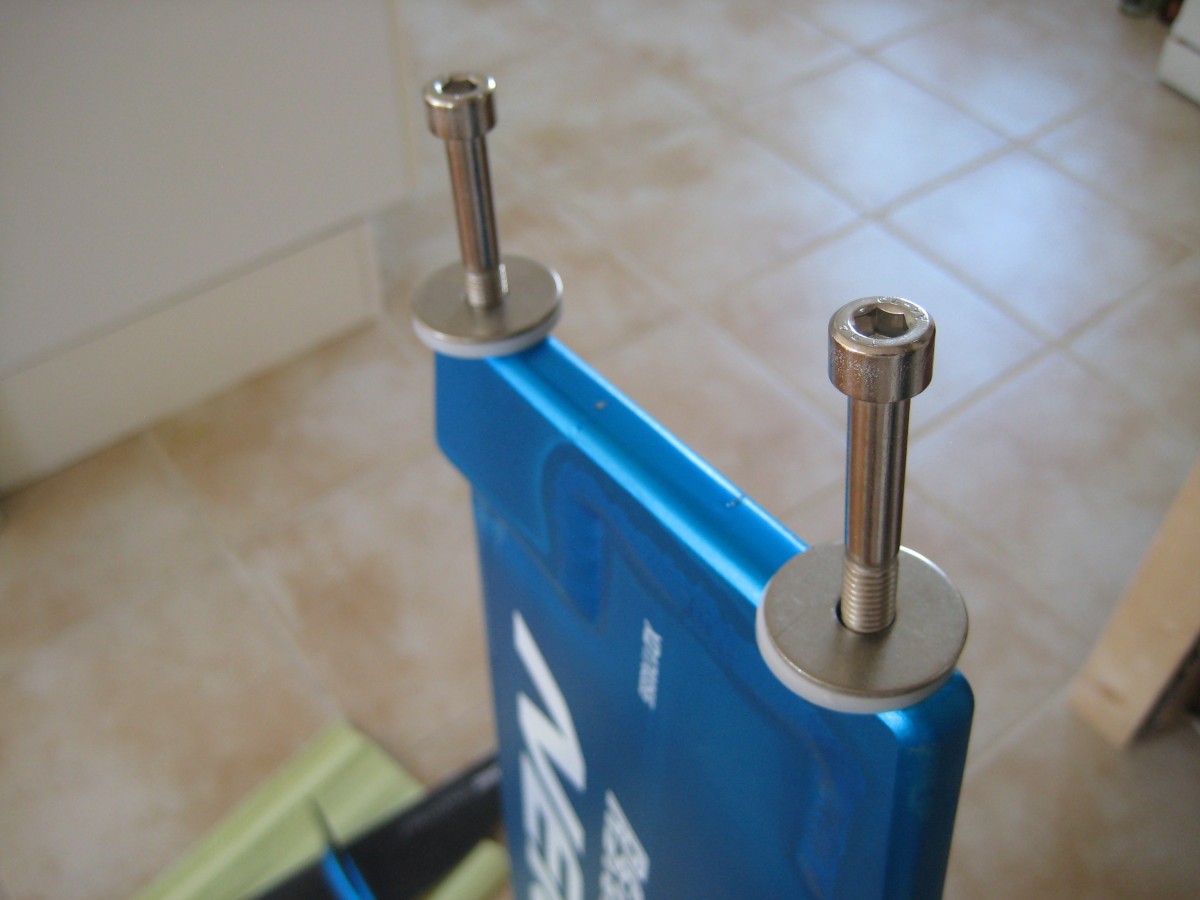
    Un petit coup de perceuse au foret de 9mm dans les trous du flotteur pour que le corps de la vis passe bien et hop ! De bonnes fixations béton, au pas millimétrique et non US 🙂

    Vivement les premiers vols !


    [Edit] Finalement j’ai fait une petite boite pour m’occuper après le goûter ^^

    La mousse fournie par Pryde avec les emplacements pour toutes les pièces :
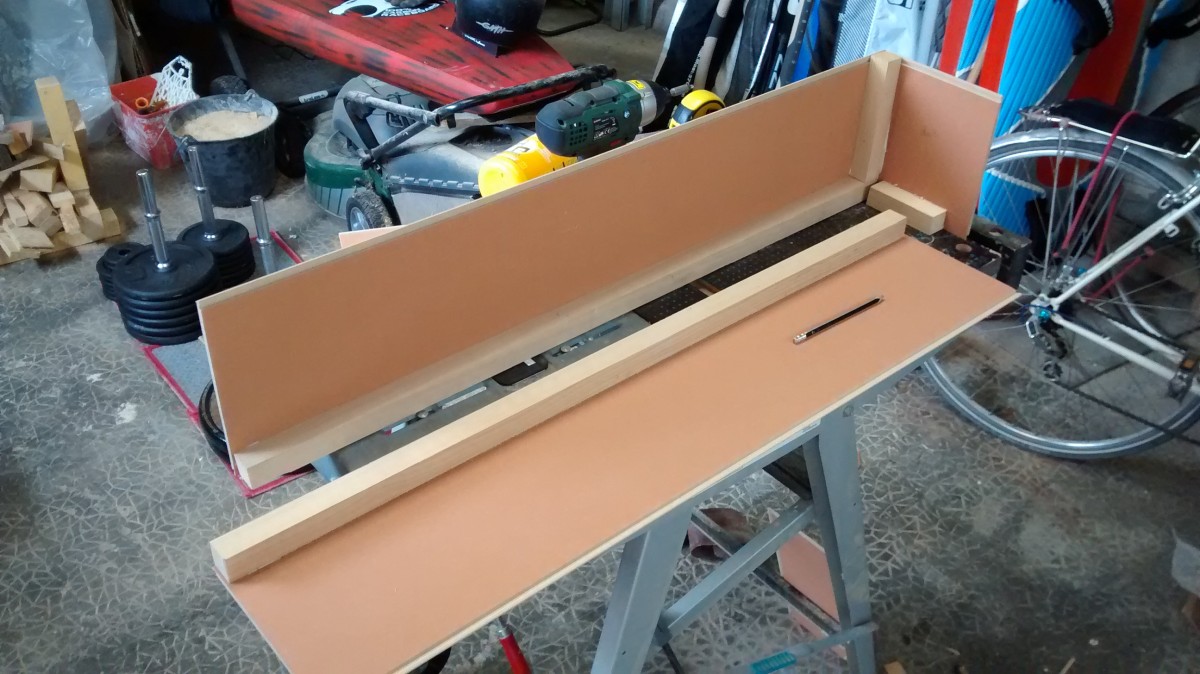
    Le début de la boite (avec des lames de parquet stratifié que j’avais sous le coude et des tasseaux) :
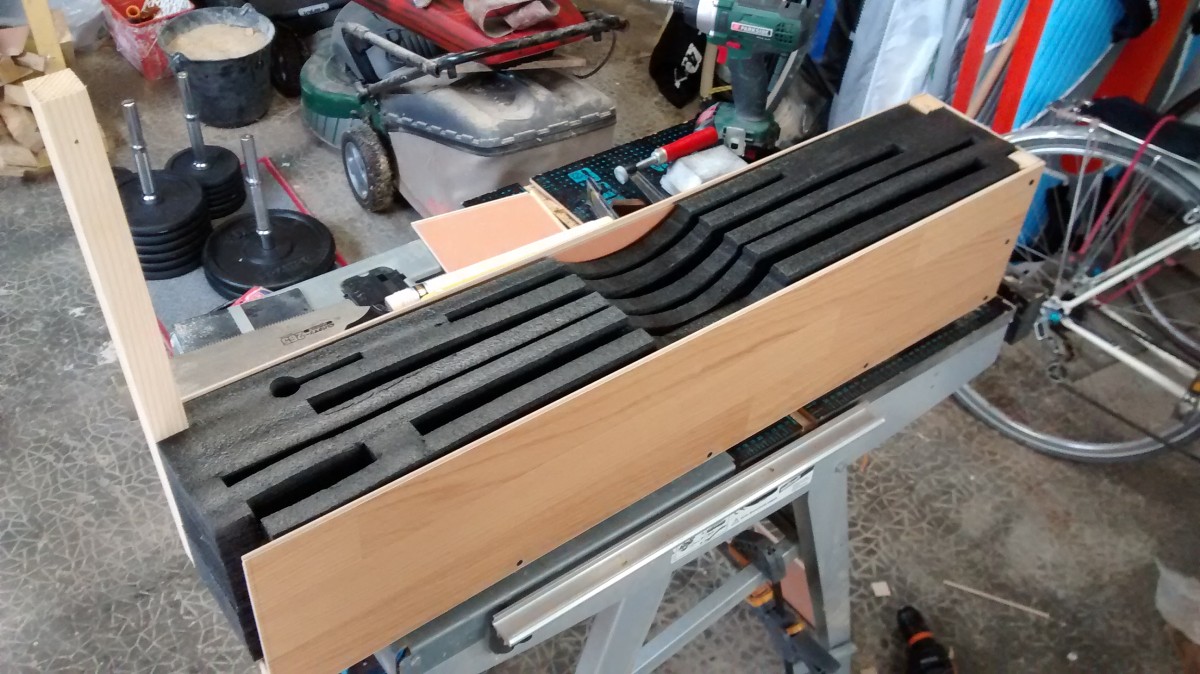
    En cours :
     

    Et « finie » :
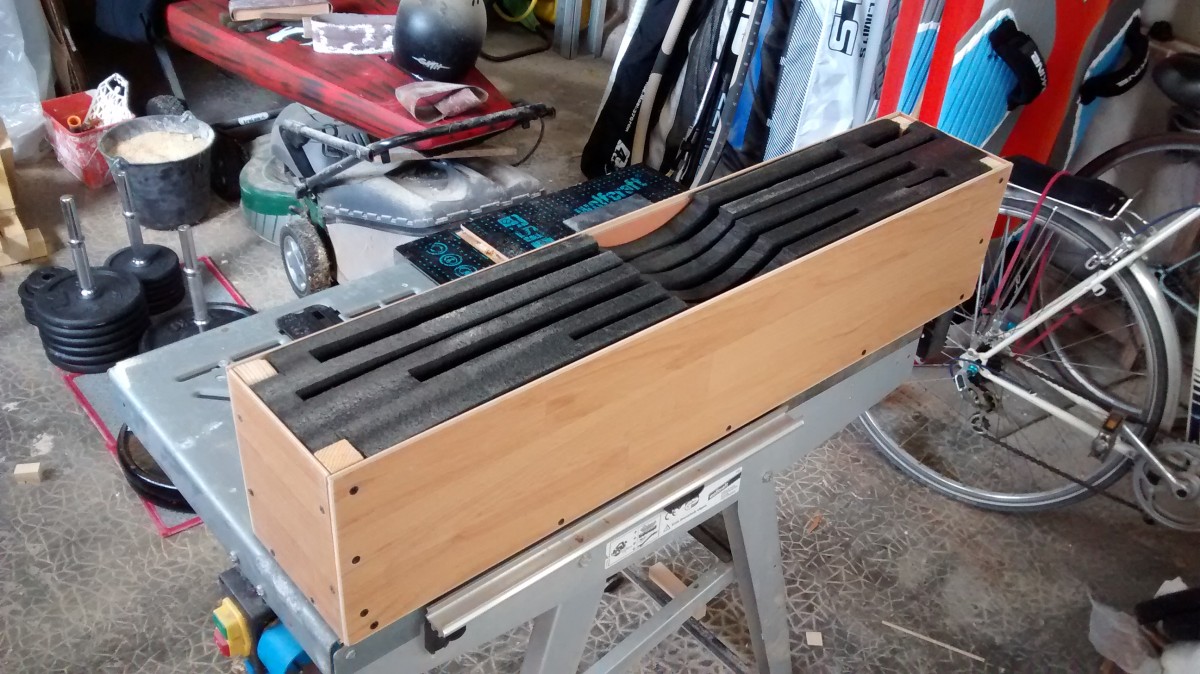
    Je barbouillerai un coup de vitrifricateur sur l’intérieur, les tasseaux et les bouts des lames qui ne sont pas couvertes par le film de décor plastifié.
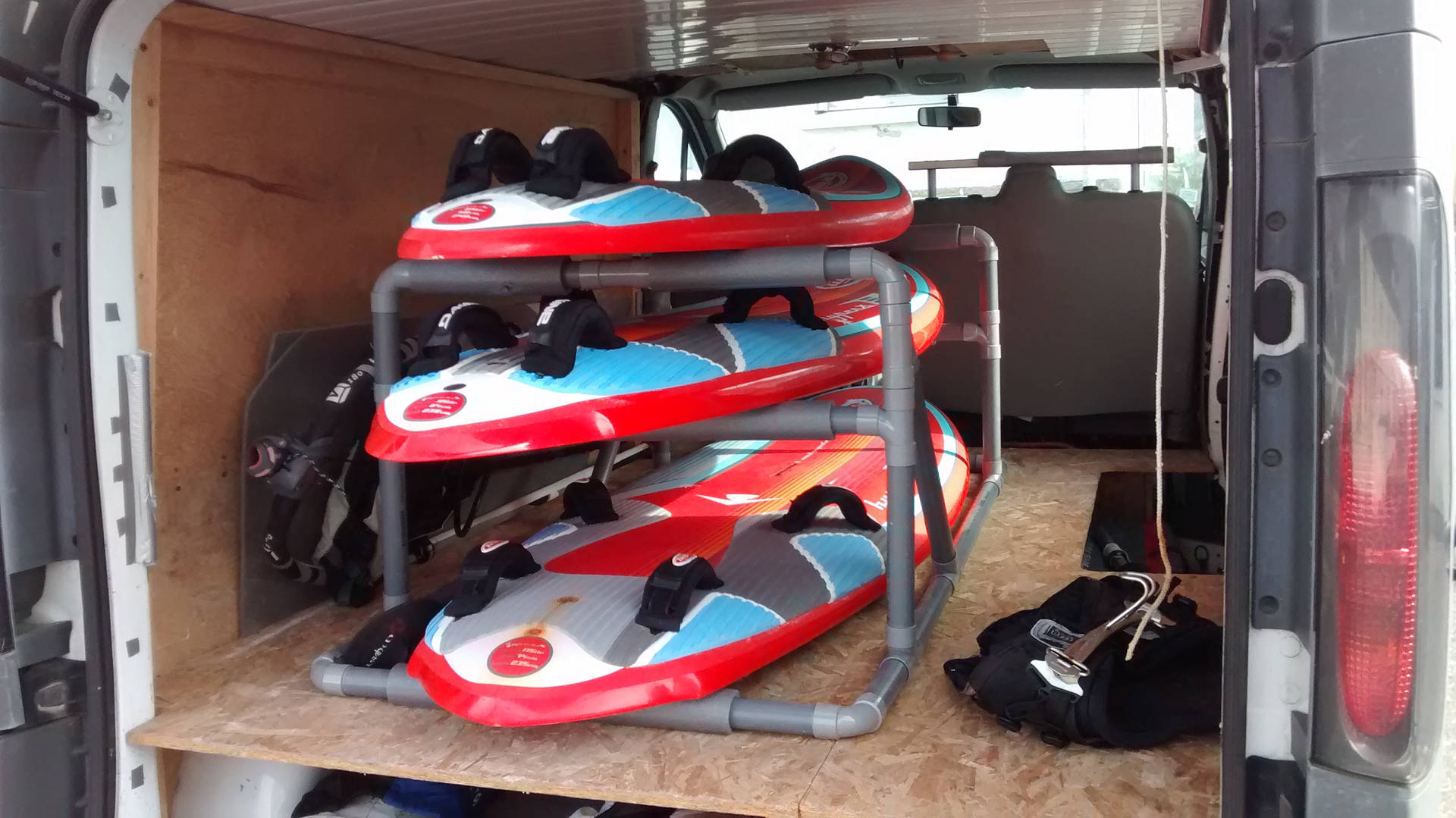
  • Rack à planches en tube PVC

    Rack à planches en tube PVC

    J’en avais marre de transporter 2 flotteurs à la fois, un accroché au plafond à l’arrière et posé sur une barre fixée à la place des appui-têtes de la banquette passager (habilement fabriquée par Jean, que je remercie encore, elle m’a bien servi!), et une posée sur le plancher du camion.

    Donc j’ai fabriqué un rack pour embarquer tous mes flotteurs, avec une technique vue quelque part, je ne me rappelle pas où. (suite…)

  • Créer facilement la carte calibrée d’un spot pour GPSAR

    Créer facilement la carte calibrée d’un spot pour GPSAR

    Il y a plusieurs méthodes pour créer une carte calibrée pour GPSAR (GPS Action Replay). La méthode traditionnelle consiste à charger une image aérienne du spot (non déformée) et à l’aligner par rapport à une trajectoire passant par des points remarquables bien identifiés. C’est assez facile quand la trace concerne un déplacement terrestre, sur une route par exemple, puisqu’il suffit d’aligner la route avec la trace, de sorte qu’elles se chevauchent.

    Mais pour notre cas, la plupart du temps, les traces sont sur l’eau, où il n’y a pas toujours de repère évident ou en nombre suffisant.

    Je vous propose donc ma méthode maison, très rapide et facile 😉

    Pour créer cette carte calibrée, il vous faudra Google Earth installé sur votre ordi. C’est avec Google Earth qu’on va faire des captures d’écran pour obtenir l’image de fond de la carte.

    Il vous faudra aussi une trace GPS sur le spot qui vous intéresse.

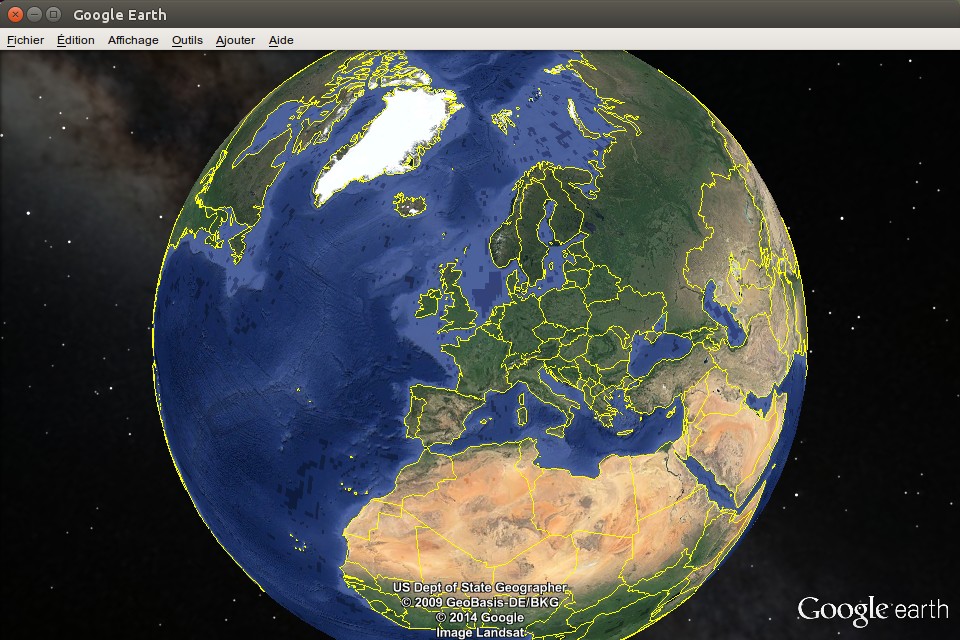
    Lancer Google-Earth

    accueil google-earth

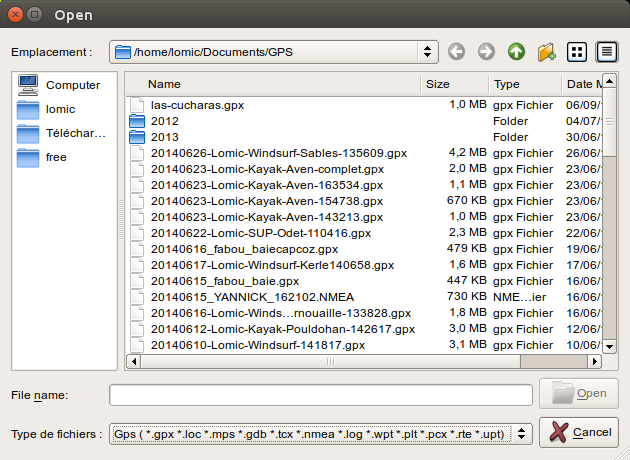
    Aller dans le menu Fichier, cliquer sur Ouvrir

    google-earth-ouvrir

    En bas de la fenêtre, la liste déroulante « Type de fichiers » vous permet de choisir « Gps » qui vous donne accès à la plupart des formats de trace, acceptés par Google Earth, notamment GPX et NMEA. Choisir ensuite le fichier de trace du spot pour lequel vous voulez créer une carte.

    Pour les possesseurs de Navi-GT31, qui sont nombreux, il faut au préalable ouvrir votre trace au format SBN avec GPSAR et dans le menu Fichier, cliquer sur « Sauver Trajectoires & Waypoints (GPX) » pour obtenir un fichier au format GPX, accepté par Google Earth.

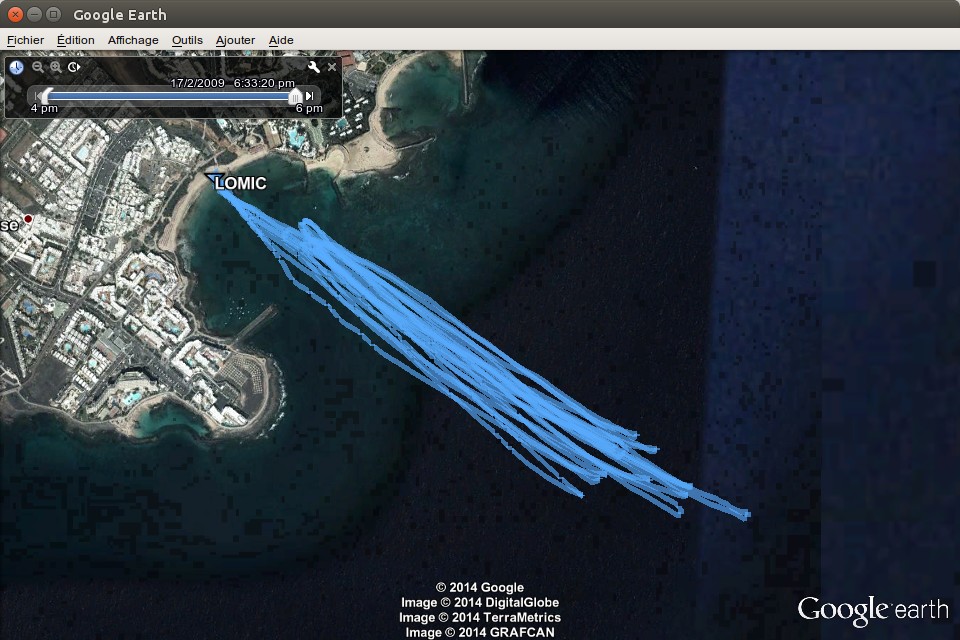
    Google Earth charge le fichier et zoome sur la trace :

    google-earth-trace

    La future carte calibrée sera obtenue à partir d’une capture d’écran de cet affichage. Meilleure est la résolution de l’écran, meilleure sera la résolution de la carte obtenue. Pas d’assemblage d’images à réaliser dans cette méthode sans prise de tête.

    Faire une capture de l’écran avec la trace affichée (Touche « Impr » en haut à droite du clavier selon les ordis).

    Enregistrer la capture dans le répertoire de votre choix en lui donnant un nom pertinent, par exemple « nom-du-spot_trace » (penser à ajouter le suffixe « _trace », important pour la suite).  Je ne précise pas l’extension car tous les ordis n’enregistrent pas les captures d’écran au même format.

    Perso, je range mes cartes dans un sous-dossier « maps » dans mon dossier GPSAR.

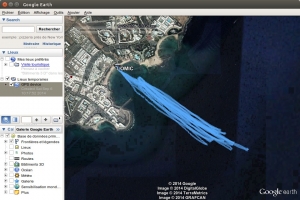
    Revenir sur Google Earth et aller dans « Affichage » puis cliquer sur « Barre latérale »

    google-earth-barre-laterale

    Dans la barre latérale qui vient de s’afficher, une section « Lieux » s’affiche, à l’intérieur de laquelle vous trouverez « Lieux temporaires », décocher la case « Lieux temporaires » afin de masquer la trace.

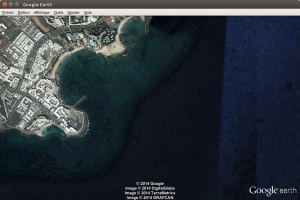
    Aller à nouveau dans « Affichage » et décocher « Barre latérale », vous vous retrouvez avec la même vue qu’au départ mais sans votre trace.

    Il ne faut pas zoomer ou déplacer la carte entre les 2 captures d’écran. L’affichage de la barre latérale ne modifie la vue que pendant son affichage, une fois que vous la décochez, vous retrouvez exactement la vue de départ.

    google-earth-no-trace

    Faire une nouvelle capture d’écran sans trace cette fois, et l’enregistrer dans le même dossier que la première capture, avec un nom différent, par exemple : « nom-du-spot ».

    Vous pouvez fermer Google-Earth.

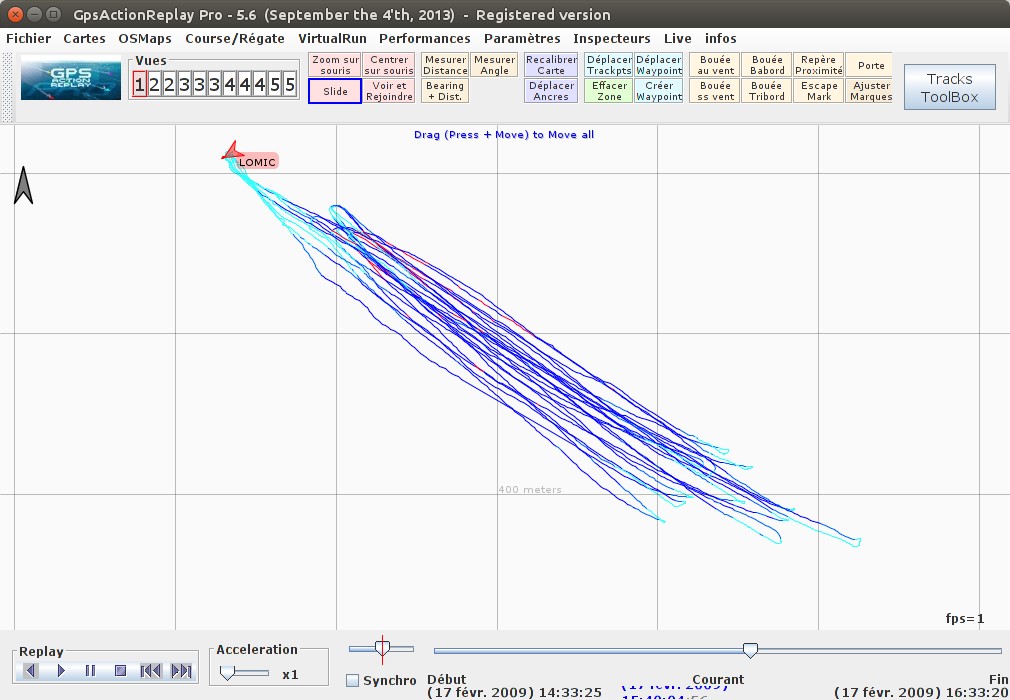
    Ouvrir GPSAR et charger la trace GPS qui vous a servi pour la capture d’écran.

    gpsar-trace


    Aller dans le menu « Cartes » et cliquer sur « Créer une nouvelle carte (via JPG) ». Comme l’indique l’intitulé de cette fonction, il faut une image au format JPG ou JPEG, vous devrez peut-être convertir vos captures d’écran avant de pouvoir les utiliser dans GPSAR. Dans mon cas, mes captures sont au format PNG, je les convertis en JPG.

    Choisir la capture réalisée précédemment, sur laquelle la trace est visible, « nom-du-spot_trace.jpg ».

    gpsar-trace-carte

    L’image de la future carte calibrée s’affiche sous la trace, il ne reste plus qu’à l’aligner.

    GPSAR affiche toute une série de boutons de couleur au-dessus de la fenêtre où la trace s’affiche.

    Cliquer d’abord sur le « 1 » dans « Vues » afin de n’avoir que la fenêtre de trace de visible, les autres sont inutiles pour le calibrage et prennent de la place.

    Ensuite, 2 boutons nous intéressent, « Recalibrer carte » et « Déplacer les ancres » :

    calibration


    Cliquer d’abord sur « Déplacer les ancres ».

    Deux « ancres » s’affichent sur le fond de carte, à mi-hauteur, à droite et à gauche.

    ancres

    En cliquant à l’intérieur du cercle, cliquer/glisser chaque ancre sur les 2 points extrêmes de la trajectoire, mais attention, la trajectoire qui est dessinée sur le fond de carte, pas la trace GPS chargée dans GPSAR.

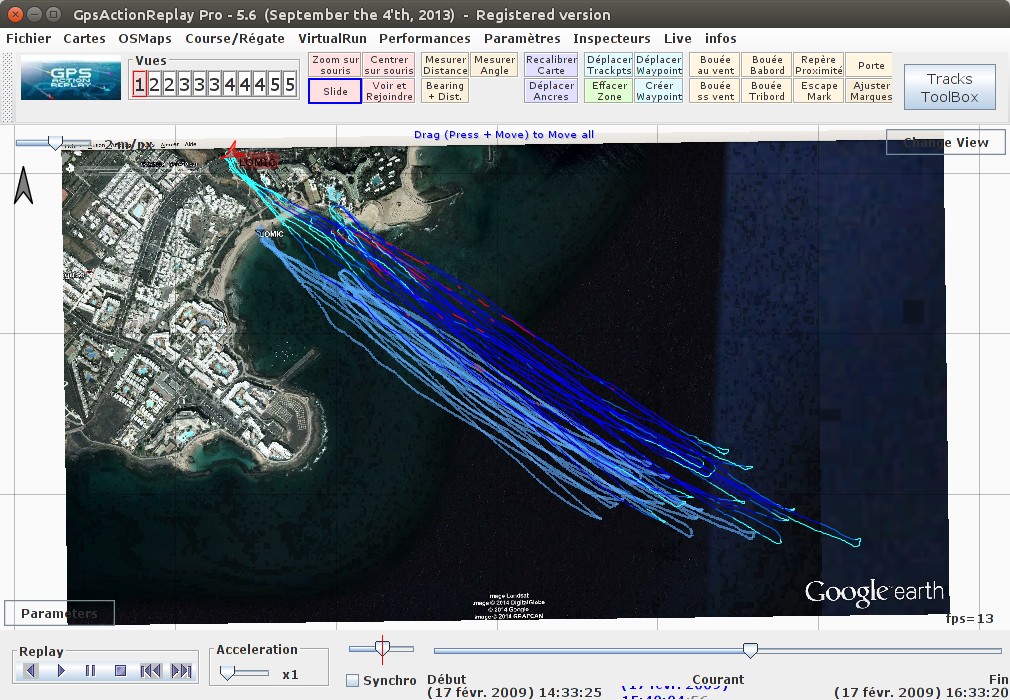
    Puis cliquer sur le bouton « Recalibrer carte » et déplacer chaque ancre de façon à faire coïncider la trace dessinée sur le fond de carte avec celle chargée par GPSAR.

    En retouchant l’une et l’autre alternativement, vous devriez arriver à superposer assez proprement les 2. Il faut essayer de faire en sorte que la trace fine, chargée par GPSAR, passe au milieu de la trace épaisse bleue, chargée dans Google Earth.

    Et voilà! La carte est calibrée. Reste à la sauvegarder et à faire une petite manip pour faire disparaître la trace sur le fond.

    Dans le menu « Cartes », cliquer sur « Sauver les cartes ».

    gpsar-sauver-cartes

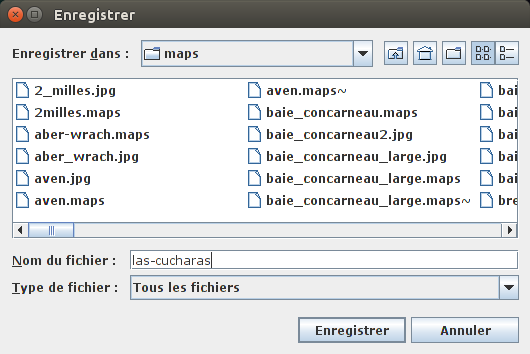
    Dans mon cas, je sauve ma carte dans mon dossier « maps ». GPSAR crée un fichier de type « .maps », je lui donne le nom du spot, ici « las-cucharas ». Cliquer sur enregistrer.

    Mes fonds de carte et leur fichier de calibrage, sont tous dans mon dossier « maps », et c’est ce dossier que j’ouvre pour charger une carte calibrée.

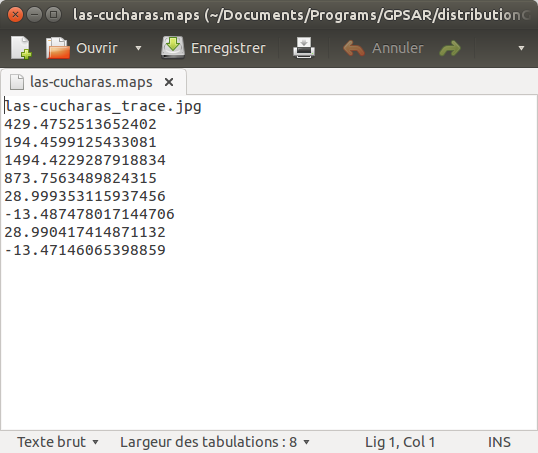
    La dernière manip consiste à éditer le fichier « nom-du-spot.maps ». Aller dans le répertoire et ouvrir le fichier avec un éditeur de texte.

    edit-maps

    Seule la première ligne du fichier nous intéresse, nous allons remplacer le nom de l’image qui sert de fond à la carte, par sa version sans trace bleue.

    Dans mon exemple, j’ai nommé ma capture (sous Google Earth) avec trace : « las-cucharas_trace.jpg » et la capture sans trace « las-cucharas.jpg », j’enlève simplement le suffixe « _trace » du nom et le tour est joué.

    Voilà, vous savez créer en quelques minutes une carte bien calibrée pour n’importe quel spot où vous aurez été naviguer 🙂 Bien pratique car tous les spots ne sont pas forcément trouvables sur le net, surtout si comme moi vous naviguez un peu partout notamment hors de certains spots très connus.